
La laptop se comió a la PC de escritorio: hoy casi todos trabajamos en una. Pero una laptop sola sobre el escritorio es un desperdicio —una pantalla pequeña, un teclado apretado, encorvarte todo el día—. La docking station resuelve eso: convierte la laptop en una estación de trabajo completa con un solo cable. Suena trivial, y sin embargo elegir mal la docking es una fuente sorprendentemente común de frustración diaria: monitores que no encienden, laptops que no cargan, conexiones que se caen. Vale la pena elegir con criterio.
Qué hace realmente una docking
Un dock conecta tu laptop, mediante un único cable, a todos los periféricos fijos del escritorio a la vez: dos o tres monitores, teclado y mouse, red por cable, audio, y la propia energía para cargar la laptop. Llegas, enchufas un cable, y tienes tu estación completa lista; te vas, desconectas ese cable, y te llevas la laptop. Es la base del hot-desking y del trabajo híbrido: la laptop es tuya, el escritorio es intercambiable.
El tipo de conexión: lo que más confunde (y más importa)
Aquí se decide casi todo, y es donde la gente se equivoca. Hay tres familias:
- Thunderbolt: el de mayor ancho de banda. Mueve varios monitores 4K y periféricos rápidos sin sudar, por un solo cable. Es el más capaz y el más caro, y exige que tu laptop tenga Thunderbolt.
- USB-C (con DisplayPort Alt Mode): el punto medio más común. Un buen dock USB-C mueve video y datos por el mismo puerto, pero comparte un ancho de banda más limitado que Thunderbolt, así que tiene topes en cuántos monitores y a qué resolución. Requiere que el puerto USB-C de tu laptop soporte video (no todos lo hacen).
- USB (DisplayLink): funciona en casi cualquier laptop, incluso sin USB-C con video, porque procesa el video por software y lo comprime. Es la opción universal para flotas mixtas, a costa de algo de rendimiento y de instalar un controlador. Sirve, con sus límites.
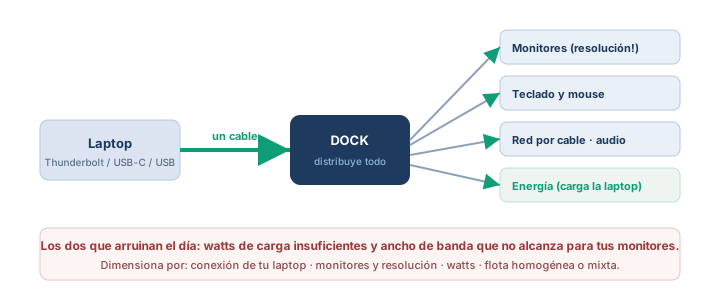
Un cable une la laptop a la docking, que distribuye a monitores, teclado, red y energía. Los dos que fallan: watts de carga y ancho de banda.
La carga (Power Delivery): el detalle que arruina el día
Un buen dock carga la laptop por el mismo cable, mediante Power Delivery (PD). Y aquí un error carísimo: el dock debe entregar suficientes watts para TU laptop. Una ultrabook se conforma con 65 W, pero una laptop potente —con gráficos dedicados— pide 90, 130 W o más bajo carga. Si conectas esa laptop a un dock de 65 W, "carga"… pero se descarga lentamente mientras trabajas duro, y un día la encuentras al 20%. Verifica que los watts del dock igualen o superen lo que pide tu equipo.
Monitores y resolución: el cuello de botella real
La pregunta más práctica —"¿cuántos monitores puedo conectar, y a qué resolución?"— la responde la combinación del tipo de conexión y el chip del dock. Dos monitores 4K a 60 Hz exigen mucho más ancho de banda que dos monitores Full HD, y un dock USB-C modesto puede quedarse corto justo ahí —enciende uno pero no los dos, o los baja a 30 Hz y notas el mouse "arrastrado"—. La regla: parte de tus monitores (cuántos, qué resolución, qué refresco) y verifica que el dock los soporte, no al revés.
Propietario vs. universal
Otra decisión: los docks propietarios (mecánicos, que la laptop apoya sobre un conector especial, típicos de una marca como Dell o HP) son muy sólidos y de conexión firme, pero atan al modelo de esa marca. Los docks universales por cable USB-C o Thunderbolt sirven para flotas mixtas de distintas marcas. Si tu parque es homogéneo, el propietario da robustez; si es variado, el universal da flexibilidad.
Los detalles que se olvidan
Dos que muerden después. Primero, los docks tienen firmware, y a veces una actualización arregla justo esas conexiones que se caían o ese monitor que parpadeaba —vale la pena mantenerlo al día—. Segundo, la calidad importa: un dock barato de origen dudoso deja caer la red, pierde monitores al despertar del suspensión y calienta de más. En algo que usas ocho horas al día y que sostiene tu productividad, el ahorro de un dock malo se paga en frustración diaria.
La idea que se queda
Una docking convierte la laptop en estación de trabajo con un cable, pero elegirla bien es dimensionar cuatro cosas: el tipo de conexión que tu laptop soporta (Thunderbolt, USB-C o USB), los monitores y resolución que necesitas, los watts de carga que tu laptop exige, y si tu flota es homogénea o mixta. Acertar en esas cuatro es la diferencia entre un cable que lo resuelve todo y una frustración diaria —parte de equipar bien los equipos de cómputo—.
Preguntas frecuentes
help ¿Cuál es la diferencia entre una docking Thunderbolt, USB-C y USB (DisplayLink)?
Thunderbolt ofrece el mayor ancho de banda: mueve varios monitores 4K y periféricos rápidos por un cable, es la más capaz y cara, y exige que tu laptop tenga Thunderbolt. USB-C con DisplayPort Alt Mode es el punto medio común, mueve video y datos por el mismo puerto pero con un ancho de banda más limitado, con topes en monitores y resolución, y requiere que el puerto USB-C de tu laptop soporte video. USB con DisplayLink funciona en casi cualquier laptop porque procesa el video por software comprimido, ideal para flotas mixtas, a costa de algo de rendimiento y de instalar un controlador.
help ¿Por qué mi laptop no se carga bien con la docking?
Casi siempre porque el dock no entrega suficientes watts para tu laptop. Un buen dock carga por el mismo cable mediante Power Delivery, pero debe igualar o superar lo que tu equipo pide: una ultrabook se conforma con 65 W, mientras que una laptop potente con gráficos dedicados exige 90, 130 W o más bajo carga. Si conectas esa laptop a un dock de 65 W, técnicamente carga pero se descarga mientras trabajas duro, y terminas con la batería baja. Verifica que los watts del dock igualen o superen lo que pide tu laptop.
help ¿Cuántos monitores puedo conectar a una docking station?
Depende de la combinación del tipo de conexión y el chip del dock, y del detalle clave de la resolución. Dos monitores 4K a 60 Hz exigen mucho más ancho de banda que dos Full HD, y un dock USB-C modesto puede quedarse corto justo ahí: enciende uno pero no los dos, o los baja a 30 Hz y se nota el puntero arrastrado. La regla es partir de tus monitores (cuántos, qué resolución y qué refresco necesitas) y verificar que el dock los soporte, no al revés.
Rubén Espinoza es fundador y Director Técnico de IT Experts de México. Trabaja en la industria de TI desde 1998: diseña y opera soluciones de infraestructura, ciberseguridad, continuidad, automatización y tecnología OT para entornos empresariales e industriales. Escribe desde proyectos reales y sistemas en producción.
Ver perfil y todos sus artículos →